トライオートFXを利用するときに、
「TradingViewは使える?」
「どんなチャート分析ができる?」
「TradingViewから自動売買できる?」
と気になる人もいるでしょう。
トライオートFXでは、PC版・スマホアプリでTradingViewを採用したチャートを利用できます。
時間足の変更やインジケーター、描画ツールなどに対応しているため、取引ツール内でテクニカル分析を行えます。
ただし、TradingViewを採用したチャートと、トライオートFXの自動売買機能は別のものです。
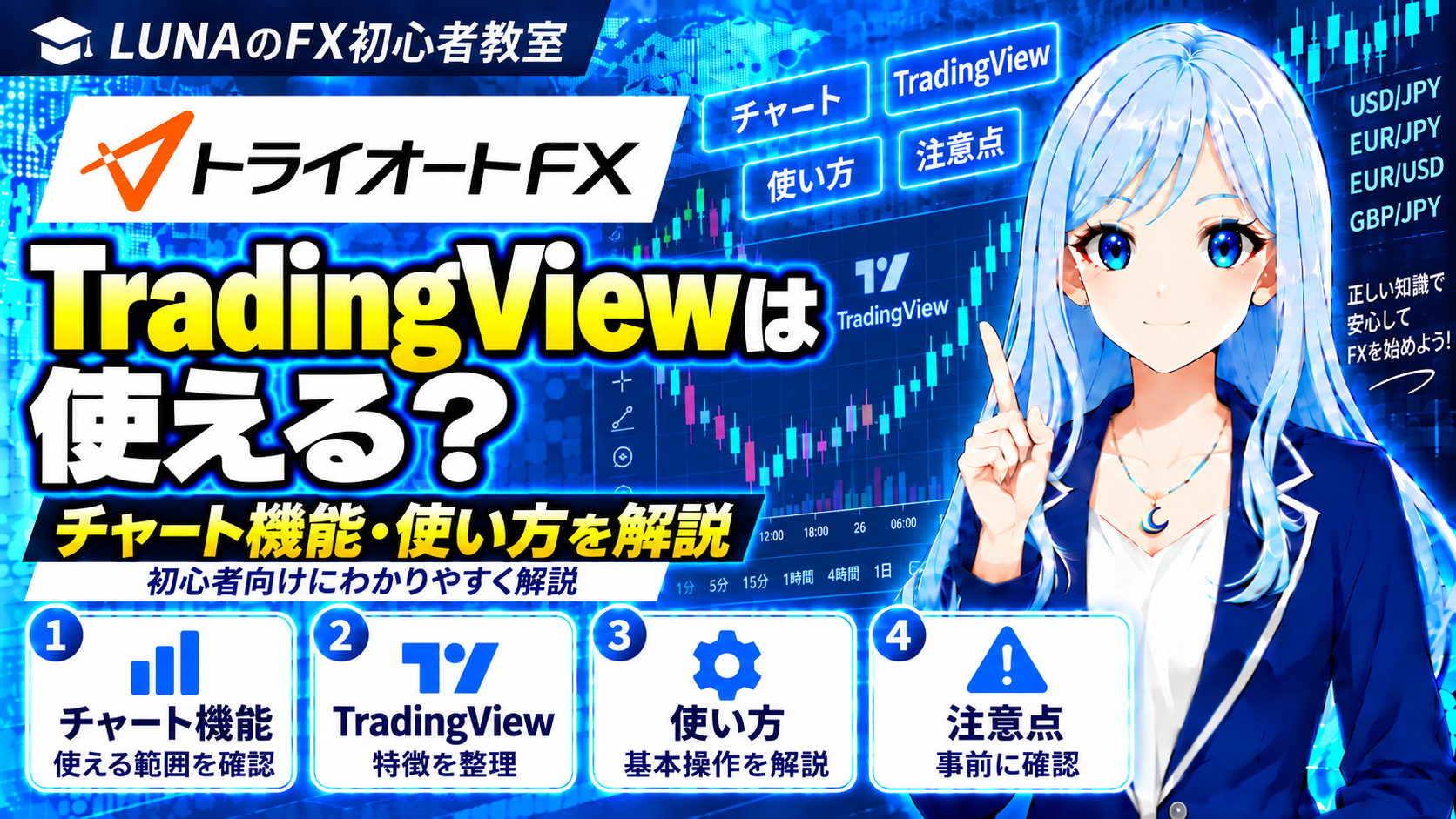
この記事では、トライオートFXのTradingView対応状況、チャート機能、基本的な使い方、自動売買やチャートメイクとの違いを解説します。
【PR】公式サイト→トライオートFX

トライオートFXでTradingViewは使える?
トライオートFXでは、TradingViewを採用したチャートを利用できます。
PC版取引画面だけでなく、現在のスマホアプリにもTradingViewを採用したチャートが搭載されています。
主な対応状況を整理すると、次のとおりです。
| 項目 | 内容 |
|---|---|
| TradingView採用チャート | 利用可能 |
| PC版 | 対応 |
| スマホアプリ | 対応 |
| 時間足変更 | 可能 |
| インジケーター | 利用可能 |
| 描画ツール | 利用可能 |
| 建玉・注文情報の表示 | 可能 |
| TradingViewから直接自動売買 | しない |
取引ツール内でチャートを確認できるため、相場分析をしながらマニュアル取引や自動売買の設定を検討できます。
一方、TradingView公式サイトで提供されているサービスをそのまま利用したり、TradingView上からトライオートFXの自動売買を直接動かしたりする機能ではありません。
【PR】公式サイト→トライオートFX
TradingViewチャートでできること
トライオートFXのTradingView採用チャートでは、値動きを確認するだけでなく、時間足の変更やインジケーター、描画ツールなどを利用できます。
時間足を変更できる
PC版では、短期足から日足・週足・月足まで複数の時間足を選択できます。
短期的な値動きを確認したい場合は1分足や5分足、大きな相場の方向を確認したい場合は日足や週足など、目的に応じて使い分けられます。
自動売買を検討するときも、複数の時間軸からトレンドやレンジを確認すると、現在の相場状況を把握しやすくなります。
チャート種別を切り替えられる
PC版では、
- ローソク足
- 平均足
- ライン
などに表示を切り替えられます。
一般的な価格分析にはローソク足、相場の方向を視覚的に確認したい場合には平均足など、分析方法に合わせて使い分けることができます。
インジケーターを利用できる
チャートにはインジケーターを表示できます。
インジケーターを利用することで、
- トレンドの方向
- 相場の勢い
- 買われすぎ・売られすぎ
などを判断する際の参考にできます。
ただし、インジケーターは将来の値動きを保証するものではありません。
複数の時間足や相場環境と組み合わせて確認することが大切です。
ラインやフィボナッチを描画できる
チャート上には、トレンドラインやフィボナッチ・リトレースメントなどを描画できます。
たとえば、
- サポートライン
- レジスタンスライン
- トレンドライン
- 想定レンジ
などをチャート上で確認できます。
自動売買では一定の価格帯を想定して運用するケースもあるため、相場がどの範囲で動いているのか確認する際にも活用できます。
建玉や注文位置を確認できる
チャート上には、保有建玉の約定価格や、新規注文・決済注文の価格ラインを表示できます。
そのため、
「現在値が建値からどの程度離れているのか」
「どの価格に注文を置いているのか」
といった取引状況を視覚的に確認できます。
数値だけで注文状況を見るよりも、現在の相場との位置関係を把握しやすくなるのがメリットです。
トライオートFXでTradingViewを使う基本的な流れ
基本的な使い方はシンプルです。
取引画面を開く
→ 通貨ペアを選ぶ
→ 時間足を変更する
→ 必要に応じてインジケーターやラインを追加する
→ 相場の方向やレンジを確認する
という流れで利用します。
相場分析の結果を参考にしながら、マニュアル取引や自動売買の設定を検討できます。
TradingViewは自動売買にどう使う?
トライオートFXは自動売買に対応していますが、TradingViewを採用したチャート自体が自動売買を行うわけではありません。
TradingView採用チャートは主に相場分析に利用し、実際の自動売買はトライオートFX側の専用機能で設定します。
たとえば、
チャートで相場の方向やレンジを確認
↓
どの価格帯で運用するか検討
↓
トライオートFXの自動売買機能で設定する
という使い方ができます。
トライオートFXには、ビルダーやテクニカルビルダー、チャートメイクなど、自分で自動売買を作成するための機能があります。
ただし、TradingView採用チャートに引いたラインや分析内容が、そのまま自動売買ルールへ変換されるわけではありません。
チャート分析と自動売買の設定は別々に行うと考えておきましょう。
TradingViewとチャートメイクの違い
トライオートFXには「チャートメイク」という機能もあります。
名前に「チャート」と付いているため混同しやすいですが、TradingView採用チャートとチャートメイクでは目的が異なります。
| 項目 | TradingView採用チャート | チャートメイク |
|---|---|---|
| 主な目的 | 相場分析 | 自動売買ルール作成 |
| インジケーター・描画 | 分析に利用 | 主目的ではない |
| 将来の値動きを描く | - | ○ |
| 自動売買ルール生成 | × | ○ |
| トライオート独自機能 | × | ○ |
チャートメイクは、今後の値動きをチャート上に描くことで、その予想をもとに自動売買ルールを作成するトライオート独自機能です。
一方、TradingView採用チャートは、現在や過去の値動きを分析するために利用します。
つまり、
相場を分析する → TradingView採用チャート
予想した値動きから自動売買を作る → チャートメイク
と分けて考えると分かりやすいでしょう。
スマホでもTradingViewを利用できる?
トライオートFXのスマホアプリでも、TradingViewを採用したチャートを利用できます。
スマホでも、
- 時間足の変更
- インジケーター
- ラインなどの描画
- 建玉・注文情報の確認
などが可能です。
外出先ではスマホでチャートや運用状況を確認し、詳しい分析や設定はPCで行うなど、状況に応じて使い分けることができます。
トライオートFXでTradingViewを使うときの注意点
トライオートFXに搭載されているのは、取引ツール内で利用するTradingView採用チャートです。
TradingView公式サイトや公式アプリで提供されているすべての機能や外部サービスとの連携を、トライオートFX内でも利用できるという意味ではありません。
また、チャートで相場分析をしても、自動売買を運用する場合には、
- 取引数量
- 注文間隔
- 想定レンジ
- 必要資金
- ロスカットリスク
などを別途確認する必要があります。
インジケーターや描画ツールも分析を補助する機能であり、将来の値動きや利益を保証するものではありません。
まとめ|TradingView採用チャートで相場分析ができる
トライオートFXでは、PC版・スマホアプリでTradingViewを採用したチャートを利用できます。
主なポイントは次のとおりです。
- PC・スマホでTradingView採用チャートを利用できる
- 時間足・インジケーター・描画ツールに対応している
- 建玉や注文位置をチャート上で確認できる
- TradingView採用チャートは相場分析に使う機能
- 自動売買はトライオートFX側で別途設定する
- チャートメイクは自動売買ルールを作成する別機能
TradingView採用チャートで相場の方向やレンジを確認し、その分析を自動売買の設定を考える際に活用する、という使い方が基本です。
自動売買を運用する場合は、チャートだけで判断せず、必要資金や注文設定、ロスカットリスクについても確認しておきましょう。
関連記事
トライオートFXについて詳しく知りたい場合は、次の記事も参考にしてください。
- トライオートFXとは?特徴・メリット・注意点を解説
- トライオートFXの自動売買とは?仕組み・始め方を解説
- トライオートFXのビルダーとは?設定方法・使い方を解説
- トライオートFXのスマホアプリは使いやすい?自動売買の設定・管理方法を解説
- トライオートFXはいくら必要?必要資金・証拠金の目安を解説
- トライオートFXの口座開設方法|申し込みから取引開始まで解説
※本記事は情報提供を目的としており、特定の投資行動を推奨するものではありません。FXは価格変動などにより損失が発生する可能性があり、急激な相場変動によっては預け入れた証拠金を上回る損失が発生する場合があります。最新の取引条件や機能については、インヴァスト証券の公式サイトをご確認ください。
【PR】公式サイト→トライオートFX