FXをパソコンで取引する場合、
「どのFX会社のPCツールが使いやすい?」
「複数のチャートを同時に表示できる?」
「TradingViewやMT5を使えるFX会社はある?」
と気になる人もいるでしょう。
FX会社のPC取引ツールには、
- 複数チャート表示
- テクニカル分析・描画
- スピード注文
- チャートからの発注
- 画面レイアウトのカスタマイズ
- TradingView・MT5などの分析環境
といった機能があります。
また、ブラウザから利用するタイプと、専用ソフトをPCへインストールするタイプがあり、使い方も異なります。
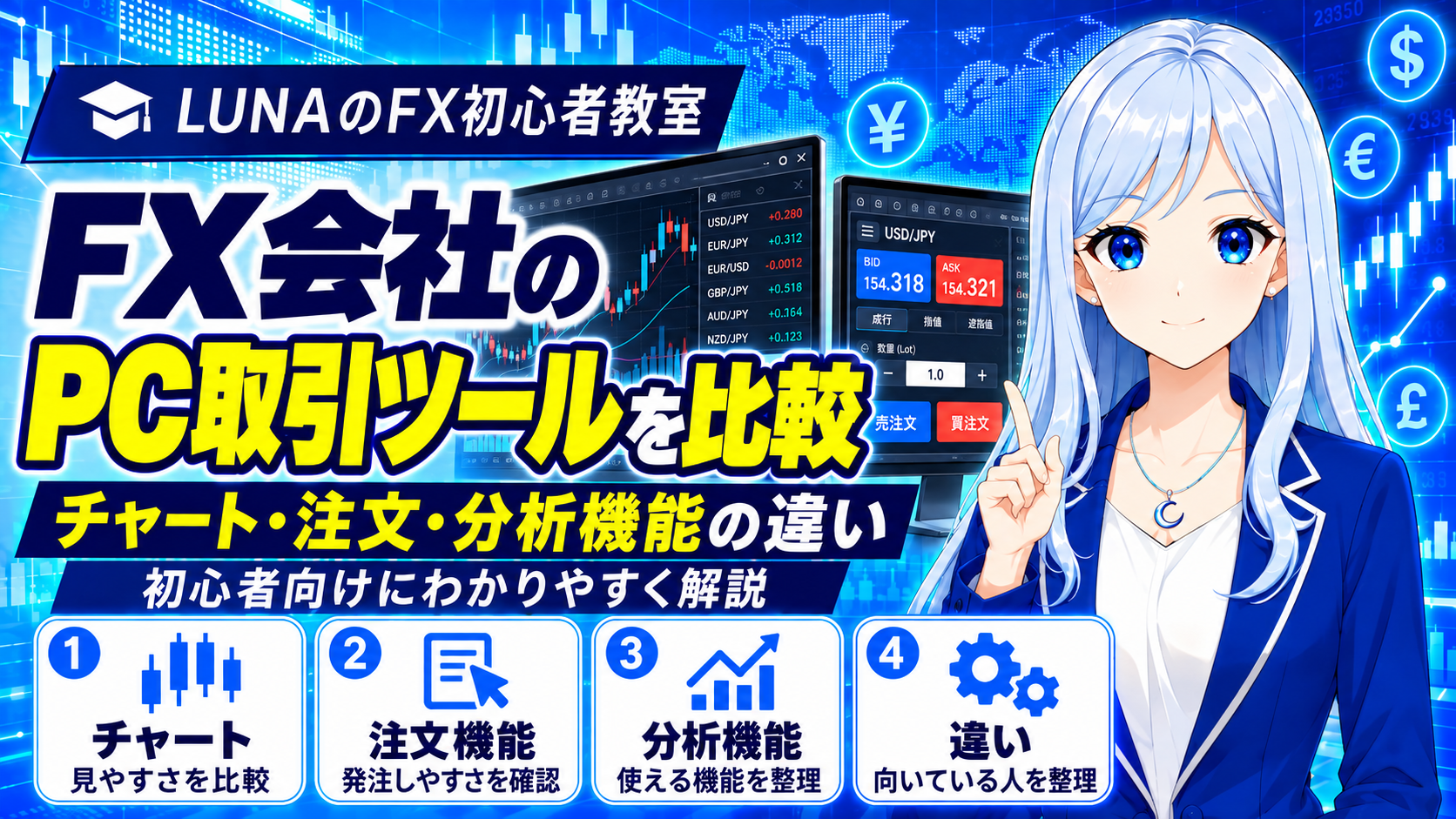
この記事では、主要FX会社のPC取引ツールを比較し、チャート・注文・分析機能などの違いを解説します。
FX会社のPC取引ツールを比較
2026年9月確認時点の主なPC取引ツールを整理すると、次のようになります。
| FX会社 | 主なPCツール | チャート・分析 | 主な特徴 |
|---|---|---|---|
| SBI FXトレード | Rich Client NEXT | 最大30チャート・29種類のテクニカル | インストール型の高機能ツール |
| 松井証券FX | FXトレーダー・プラス | テクニカル・比較チャート | 為替ボード・発注機能 |
| DMM FX | DMMFX PLUS・STANDARD | プレミアチャート・29種類のテクニカル | レイアウトをカスタマイズ可能 |
| JFX | MATRIX TRADER | MT5・TradingViewも利用可 | クイック注文・全決済・ドテン |
| みんなのFX | FXトレーダー・Webトレーダー | TradingView・最大6チャート | 高機能版とシンプル版 |
| LIGHT FX | アドバンスドトレーダー・シンプルトレーダー | TradingViewを利用可能 | 高機能/シンプルを選択 |
| GMOクリック証券 | はっちゅう君FXプラス・プラチナチャート | テクニカル・高機能チャート | 発注ツールと分析ツールを使い分け |
| 外為オンライン | FX LS ダウンロード版・HTML版 | テクニカル・描画 | インストール型とブラウザ型 |
PCツールは、単純に機能数が多ければよいわけではありません。
複数チャートを重視するのか、チャート分析を重視するのか、素早い発注を重視するのかによって確認したい機能が変わります。
FXのPC取引ツールにはブラウザ版とインストール版がある
PC取引ツールは、大きくブラウザ型とインストール型に分けられます。
ブラウザ型
ブラウザ型は、Chrome・Edge・Safariなどからログインして利用するタイプです。
専用ソフトをインストールする必要がないため、
- 導入しやすい
- 別のPCでも利用しやすい
- Windows・Macの両方で利用しやすい場合がある
といった特徴があります。
インストール型
インストール型は、専用ソフトをPCへダウンロードして利用します。
ツールによっては、
- 多数のチャート表示
- 複数ウィンドウ
- レイアウト保存
- 高速な注文操作
- 高度なチャート分析
などを利用できます。
たとえばSBI FXトレードではインストール型の「Rich Client NEXT」、外為オンラインではダウンロード版とHTML版の両方が用意されています。
チャート・分析機能を比較|TradingView・MT5・複数表示
PC取引ツールの大きなメリットの一つが、広い画面を使って複数のチャートや分析ツールを表示できることです。
複数チャートを表示できるか
SBI FXトレードの「Rich Client NEXT」では、最大30チャートを表示できます。
複数の通貨ペアや異なる時間足を同時に確認したい場合に利用できます。
みんなのFXの「FXトレーダー」では、TradingViewチャートを最大6枚表示できます。
DMM FXのプレミアチャートでも、複数チャート表示に対応しています。
何枚表示できるかだけでなく、チャートを見やすく配置できるかも確認しましょう。
テクニカル・描画機能
多くのPCツールでは、
- 移動平均線
- ボリンジャーバンド
- 一目均衡表
- MACD
- RSI
などの主要テクニカル指標を利用できます。
トレンドライン・水平線・フィボナッチなどの描画機能に対応するツールもあります。
SBI FXトレードのRich Client NEXT、DMM FXのプレミアチャートでは多数のテクニカル指標を利用できます。
重要なのは種類の多さではなく、自分が普段使う指標や描画ツールに対応しているかです。
TradingViewを利用できるFX会社
みんなのFXの「FXトレーダー」ではTradingViewを利用できます。
LIGHT FXの「アドバンスドトレーダー」でもTradingViewを選択できます。
普段からTradingViewを利用している場合は、FX会社の取引画面とどのように連携できるか確認しておくとよいでしょう。
JFXはMT5・TradingViewも利用できる
JFXでは、MATRIX TRADERに加えてMT5・TradingViewのチャート環境も提供されています。
ただし、MT5やTradingViewを利用できることと、そのツールから直接注文できることは同じではありません。
JFXではMATRIX TRADERを中心に発注し、MT5・TradingViewを分析に利用するといった使い分けになります。
TradingView・MT5対応を見るときは、分析だけなのか、直接発注にも対応しているのかを確認しましょう。
PCの注文機能を比較|スピード注文・チャート発注
PC取引ツールでは、通常の成行・指値注文だけでなく、素早く発注するための機能もあります。
確認したいのは、
- クイック・スピード注文
- ワンクリック決済
- 全決済
- ドテン
- チャートからの発注
- チャート上での注文変更・取消
などです。
JFX
JFXのMATRIX TRADERでは、クイック注文・ワンクリック決済・全決済・ドテン・チャートからの発注などを利用できます。
短時間で売買を繰り返す場合は、発注から決済までの操作数も確認したいポイントです。
DMM FX
DMMFX PLUSでは、チャートから新規注文を行えるほか、指値・逆指値注文の変更・取消にも対応しています。
チャートを見ながら注文管理まで行いたい場合に確認したい機能です。
松井証券FX
松井証券のFXトレーダー・プラスでは、為替ボードから発注画面へ進むことができます。
レート・チャート・注文を一つのPC環境で確認しながら取引できます。
スキャルピングやデイトレードなどの短期売買では、クイック注文・全決済・ドテン・チャート発注などの操作性も確認しましょう。
画面レイアウト・カスタマイズ機能を比較
PCツールでは、広い画面を活用してチャート・注文・ニュースなどを配置できる場合があります。
確認したいのは、
- チャートを複数配置できるか
- 注文画面を別ウィンドウにできるか
- ニュース・レート・建玉を同時表示できるか
- 作成したレイアウトを保存できるか
- 複数モニターで使いやすいか
などです。
DMMFX PLUSでは、パネルをポップアウトして別ウィンドウで表示でき、取引スタイルに合わせて画面を配置できます。
みんなのFXのFXトレーダーでも、レート・チャート・注文・ニュースなどを配置し、レイアウトを調整できます。
PCを使う場合は、チャート機能だけでなく画面全体をどこまで自分用に調整できるかも確認しましょう。
PC取引ツールとスマホアプリの違い
PC取引ツールとスマホアプリの主な違いは次のとおりです。
| 項目 | PC取引ツール | スマホアプリ |
|---|---|---|
| 複数チャート | ◎ | △~○ |
| 画面カスタマイズ | ◎ | △~○ |
| 詳細な分析 | ◎ | ○~◎ |
| 注文・決済 | ◎ | ◎ |
| 外出先での利用 | △ | ◎ |
| プッシュ通知 | △ | ◎ |
PCは複数チャート・詳細分析、スマホは外出先での確認・注文に向いています。
用途によって使い分けるとよいでしょう。
FXのPC取引ツールを比較するときのポイント
PCツールを比較するときは、次の項目を確認しましょう。
| 比較項目 | 確認ポイント |
|---|---|
| チャート | 複数表示・時間足 |
| 分析 | テクニカル・描画 |
| 外部チャート | TradingView・MT5 |
| 注文 | クイック注文・チャート注文・全決済 |
| カスタマイズ | レイアウト保存・別ウィンドウ |
| 利用方式 | ブラウザ型・インストール型 |
| OS | Windows・Macへの対応 |
| 取引スタイル | 短期売買・分析重視など |
初心者は、最初から高機能ツールを使いこなす必要はありません。
みんなのFXの「Webトレーダー」やLIGHT FXの「シンプルトレーダー」のように、比較的シンプルな取引画面を用意している会社もあります。
まず注文・決済に慣れ、必要に応じて高機能ツールへ移る方法でも問題ありません。
自分が普段使うチャート・注文方法・PC環境に合っているかを基準に比較しましょう。
PC取引ツールを使うときの注意点
推奨OS・ブラウザを確認する
FX会社や取引ツールによって、Windows・Mac、対応ブラウザなどの推奨環境が異なります。
口座開設前に、自分のPC環境で利用できるか確認しましょう。
インストール型は更新が必要な場合がある
専用ソフトでは、バージョンアップや再インストールが必要になる場合があります。
できるだけ最新の取引ツールを利用しましょう。
高速注文では誤発注に注意する
クイック注文やワンクリック注文は便利ですが、確認画面を省略できる場合があります。
注文数量・売買方向を確認して利用しましょう。
通信環境・PC環境の影響を受ける場合がある
PCの性能や通信環境によって、チャート表示や注文操作に影響する場合があります。
複数チャートや複数ウィンドウを利用するときは、FX会社の推奨環境も確認しましょう。
FXのPC取引ツールに関するよくある質問
FXはブラウザだけでも取引できる?
多くのFX会社では、ブラウザからFX取引を行えます。
一方、高機能な専用インストールツールを提供している会社もあります。
PC取引ツールは無料?
多くのFX会社では、口座保有者が無料で利用できます。
利用条件は各社で確認してください。
MacでもFX取引できる?
ブラウザ型などMacで利用できるツールもあります。
一方、インストール型ツールではWindowsのみ対応する場合もあるため、各社の推奨環境を確認しましょう。
TradingViewやMT5から直接注文できる?
FX会社によって異なります。
TradingView・MT5をチャート分析用として提供し、実際の注文はFX会社独自の取引ツールから行う場合もあります。
「TradingView・MT5を利用できる=そこから直接注文できる」とは限りません。
まとめ|PCツールは「チャート・注文・カスタマイズ」で比較しよう
FX会社のPC取引ツールは、それぞれ特徴が異なります。
比較するときは、
- 複数チャート表示
- テクニカル・描画機能
- TradingView・MT5
- クイック注文・チャート発注
- 画面レイアウト・カスタマイズ
- ブラウザ型・インストール型
- Windows・Macなどの対応環境
を確認しましょう。
PCはスマートフォンより画面が広く、複数チャートを並べて分析したり、チャート・注文・ニュースなどを一つの画面に配置したりできることが大きな特徴です。
一方、高機能なツールが必ず自分に使いやすいとは限りません。
自分が必要とする分析・注文機能を確認し、取引スタイルやPC環境に合ったツールを選ぶことが重要です。
※本記事は情報提供を目的としており、特定のFX会社の利用や投資行動を推奨するものではありません。取引ツールの機能・対応OS・推奨環境・提供条件などは変更される場合があります。利用時は各FX会社の公式サイト・操作マニュアル等で最新情報をご確認ください。