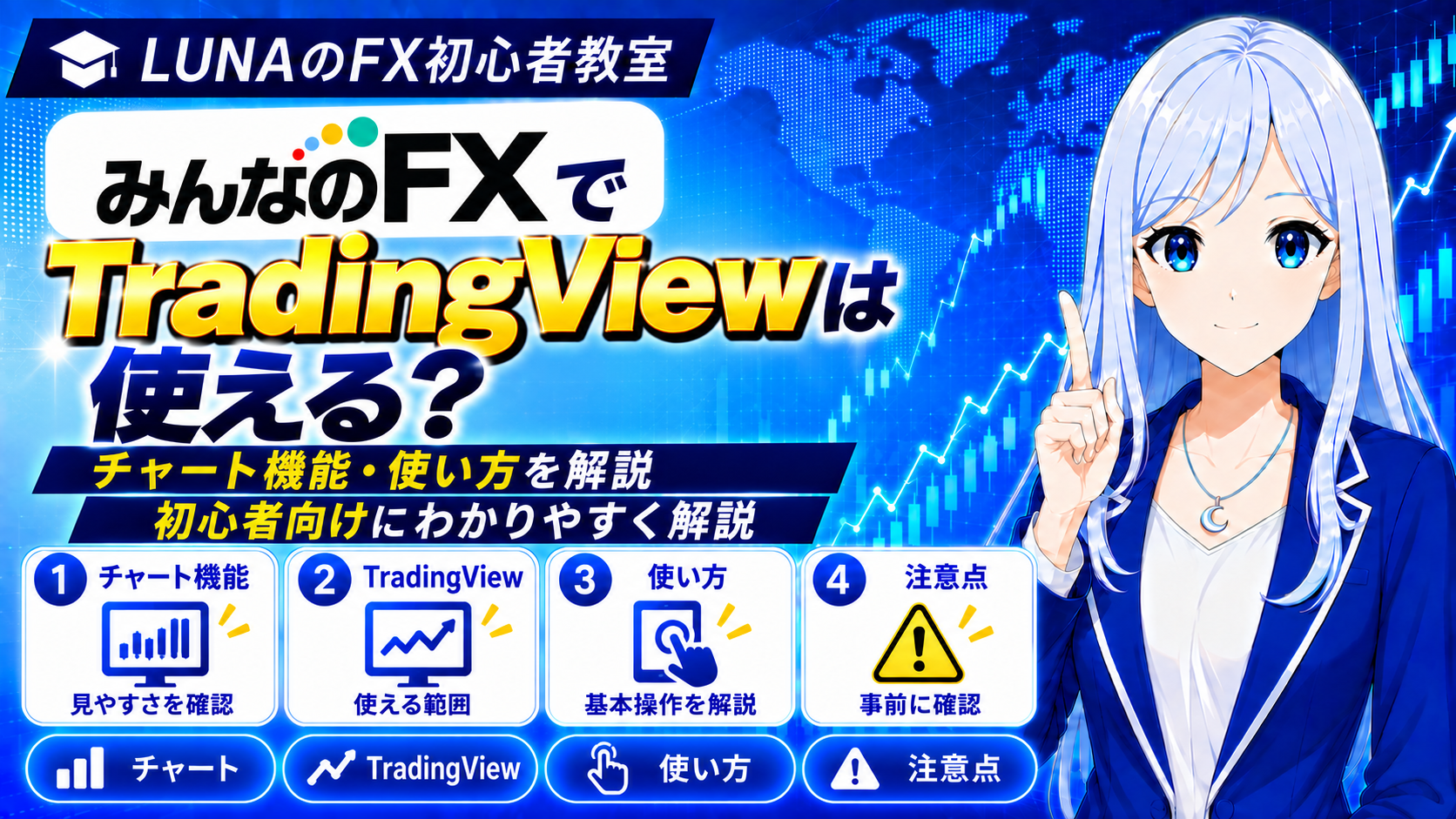
「みんなのFXでTradingViewは使える?」
「スマホでも利用できる?」
「どんなチャート機能が使える?」
と気になっている人もいるでしょう。
みんなのFXでは、対応するPC・スマホの取引ツールでTradingViewを利用できます。
TradingViewでは、インジケーターや描画機能を使ったチャート分析が可能です。
この記事では、みんなのFXでTradingViewを利用できる取引ツールやチャート機能、切り替え方法、利用時に確認したいポイントを初心者向けに解説します。
みんなのFXでTradingViewは使える?
みんなのFXでは、TradingViewを利用できます。
ただし、すべての取引ツールに対応しているわけではありません。
| 取引ツール | TradingView |
|---|---|
| FXトレーダー(PC) | ○ |
| FXトレーダー アプリ版 | ○ |
| Webトレーダー | × |
PCで利用する場合は「FXトレーダー」、スマートフォンでは「FXトレーダー アプリ版」からTradingViewへ切り替えて利用します。
一方、WebトレーダーではTradingViewを利用できません。
最新の対応状況や取引ツールについては、みんなのFX公式サイトでも確認できます。
→ みんなのFX公式|取引ツール
みんなのFXのTradingViewとは?
TradingViewは、多くのテクニカル指標や描画ツールを利用できるチャート分析プラットフォームです。
みんなのFXでは、そのチャート機能を対応する取引ツール内で利用できます。
みんなのFXのTradingViewでできること
みんなのFXに搭載されているTradingViewでは、インジケーターや描画機能などを利用してチャート分析できます。
テクニカル指標を使って分析できる
TradingViewでは、さまざまなテクニカル指標を表示できます。
たとえば、
- 移動平均線
- RSI
- MACD
- ボリンジャーバンド
などを使いながら相場を分析できます。
テクニカル指標だけで判断するのではなく、値動きや相場環境と組み合わせて利用するとよいでしょう。
トレンドライン・水平線などを描画できる
TradingViewでは、チャート上にラインを引いて分析できます。
たとえば、
- トレンドライン
- 水平線
- サポートライン
- レジスタンスライン
などを使い、相場の方向性や意識されている価格帯を確認できます。
チャート上に自分でラインを引きながら分析したい人にも利用しやすい機能です。
チャート表示をカスタマイズできる
TradingViewでは、チャート表示やインジケーターの設定などを自分の分析方法に合わせて調整できます。
普段使っている時間足やテクニカル指標を表示しながら、相場を確認できます。
みんなのFXでTradingViewに切り替える方法
みんなのFXでは、対応する取引ツールのチャート画面からTradingViewへ切り替えて利用します。
PC版FXトレーダーで切り替える
PC版の「FXトレーダー」では、チャート画面からTradingViewへ切り替えることができます。
シンプルチャートとTradingViewを切り替えながら、自分が使いやすいチャートで分析できます。
スマホアプリで切り替える
「FXトレーダー アプリ版」でも、チャート画面からTradingViewへ切り替えることができます。
スマートフォンでもインジケーターや描画機能を使ってチャート分析できるため、外出先で相場を確認したい場合にも利用できます。
みんなのFXのスマホアプリについては、
「みんなのFXのスマホアプリは使いやすい?機能・注文方法を解説」で詳しく解説しています。
なお、シンプルチャートとTradingViewは同時に表示するのではなく、切り替えて使用します。
TradingViewのチャートから直接注文できる?
みんなのFXでは、TradingViewのチャート画面から直接注文することはできません。
TradingViewはチャート分析に利用し、実際に注文するときは取引ツールの注文画面を利用します。
スマホアプリのシンプルチャートではチャート画面から注文できますが、TradingViewチャートから直接発注することはできません。
そのため、
TradingViewで分析する → 注文画面から発注する
という使い方になります。
みんなのFXのTradingViewと通常のTradingViewは同じ?
みんなのFXに搭載されているTradingViewと、TradingView社が直接提供しているサービスは、利用できる機能がすべて同じというわけではありません。
TradingViewには公式サイトから利用できる無料版・有料版がありますが、みんなのFXの取引ツール内で利用するTradingViewとは一部の機能が異なります。
そのため、
「TradingView公式版で使える機能なら、みんなのFXでもすべて利用できる」
とは限りません。
利用したい機能が決まっている場合は、実際の取引ツールや最新の公式情報で確認しましょう。
みんなのFXのTradingViewはどんな人に向いている?
みんなのFXのTradingViewが向いているかを整理すると、次のとおりです。
| こんな人 | 相性 |
|---|---|
| テクニカル分析を重視したい | ○ |
| TradingViewに慣れている | ○ |
| PC・スマホ両方で分析したい | ○ |
| ラインを引いて分析したい | ○ |
| WebトレーダーでTradingViewを使いたい | × |
TradingViewを使ってチャート分析したい人には利用しやすい環境ですが、Webトレーダーでの利用を考えている場合は注意が必要です。
みんなのFXのTradingViewに関するよくある質問
みんなのFXのTradingViewは無料で使える?
はい。
みんなのFXの対応取引ツール内で利用できます。
ただし、インターネット接続にかかる通信料などは利用者負担です。
スマホでもTradingViewを使える?
はい。
「FXトレーダー アプリ版」で利用できます。
TradingViewから直接注文できる?
いいえ。
TradingViewチャートから直接注文することはできません。
注文はみんなのFXの注文画面から行います。
WebトレーダーでもTradingViewを使える?
いいえ。
WebトレーダーはTradingViewに対応していません。
PCでは「FXトレーダー」を利用します。
まとめ|みんなのFXではPC・スマホでTradingViewを利用できる
みんなのFXでは、PC版FXトレーダーとFXトレーダー アプリ版でTradingViewを利用できます。
インジケーターや描画機能を使ったチャート分析ができますが、Webトレーダーでは利用できず、TradingViewチャートから直接注文することもできません。
また、TradingView社が直接提供している無料版・有料版とは、利用できる機能が一部異なります。
TradingViewを使ってチャート分析したい人は、対応する取引ツールや利用できる機能を確認したうえで活用しましょう。
【PR】公式サイトはこちら→みんなのFX